Cara Download Video dari Youtube dengan Cepat di Laptop
1. Menggunakan Situs Download Online
Jika gagal menggunakan "ss", maka
solusi mudahnya adalah melakukan download video di Youtube menggunakan
situs download online. Ada banyak situs download online yang bisa kamu
gunakan. Tapi kami sarankan kamu untuk menggunakan keepvid.site.
Karena situs ini sudah sangat umum
digunakan bagi mereka yang ingin melakukan download video dari Youtube.
Berikut ini adalah langkah-langkahnya:
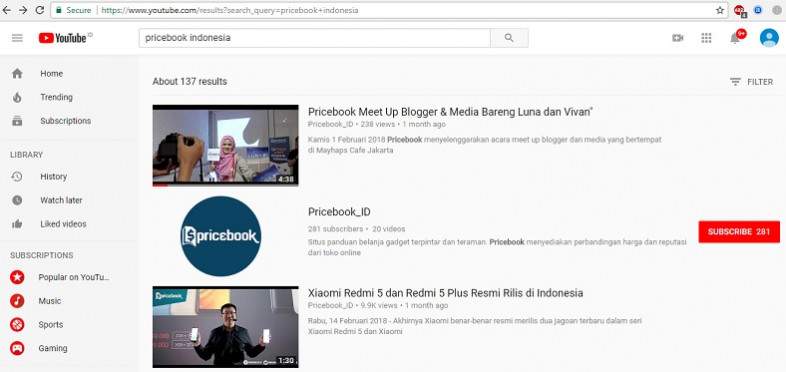
a. Buka Youtube dan Buka Video yang Ingin Didownload
Sama seperti menggunakan "ss", hal
pertama yang harus kamu lakukan adalah pergi ke link YouTube pada
browser Anda dan tentukan video yang ingin diunduh. Browser disarankan
Google Chrome dan Mozilla, dan jangan gunakan aplikasi YouTube pada handphone.
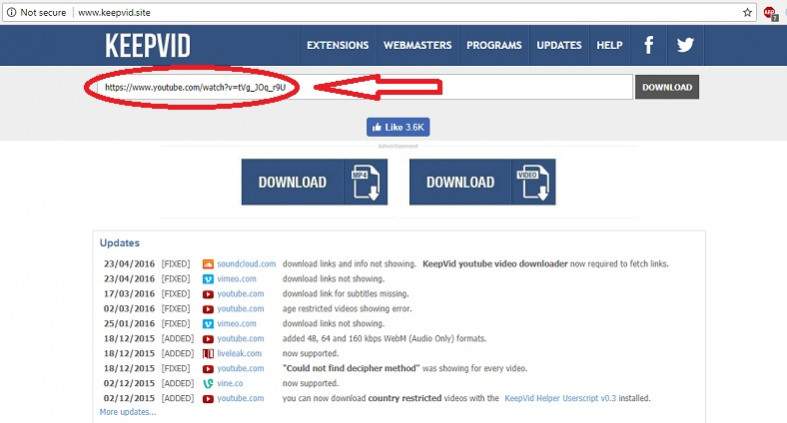
b. Buka Situs Keepvid.site
Copy link video youtube yang ingin kamu download. Lalu buka situs
keepvid.site, kemudian paste ke tempat kita memasukkan link video di
situs tersebut. Lalu klik download, bila tombol download yang di sebelah
kanan tidak bisa ditekan, maka tekan saja tombol download mp4 yang ada
di bawah tempat kita mem-paste link video tadi.
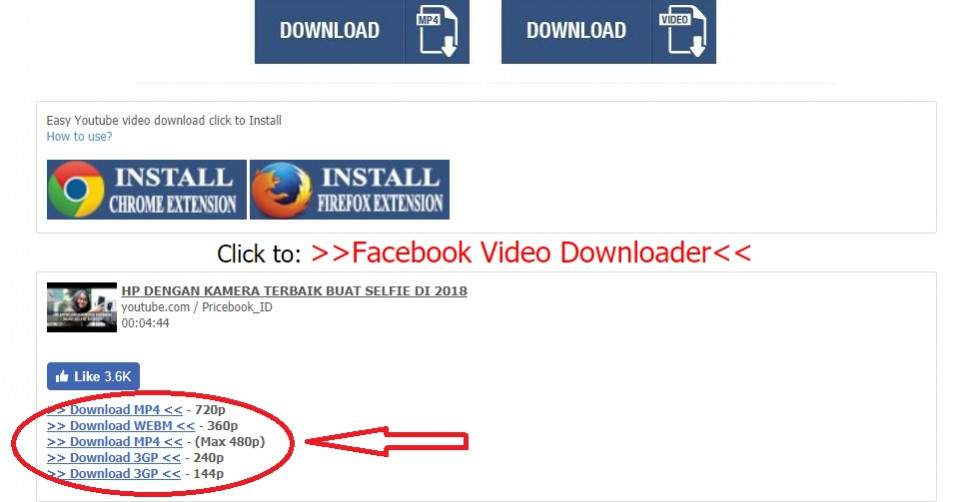
c. Pilih Tipe File dan Ukurannya
Selanjutnya kamu akan dihadapkan dengan pilihan jenis file dan ukuran
videonya. Tinggal kamu pilih mana yang paling sesuai dengan keinginan.
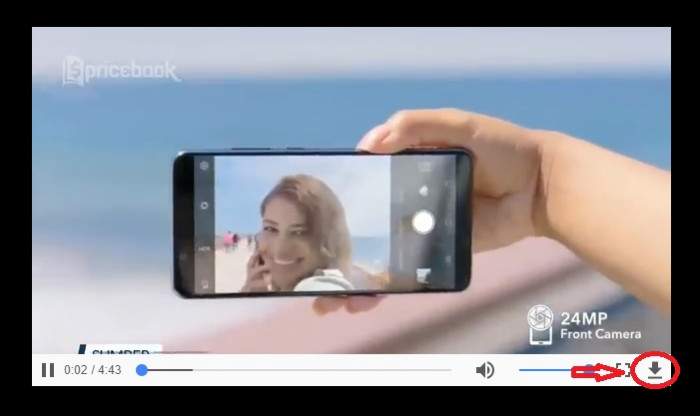
d. Tekan Tombol Download atau Simbol Download
Setelah kita memilih format yang diinginkan, video akan terunduh secara otomatis. Jika tidak didownload otomatis, pilih tombol Download untuk mengunduh.
2. Menggunakan Add-ons/Extention
Jika kamu belum familiar dengan Add-ons
atau extention, ini adalah aplikasi tambahan pada browser yang memiliki
fungsi tertentu. Ada beberapa add-ons yang bisa digunakan untuk
mengunduh video pada YouTube, salah satunya adalah Easy YouTube video Downloader di browser Mozilla Firefox dan Youtube Downloader di Google Chrome.
Bagaimana cara download video youtube di Youtube menggunakan Add-ons
ini? Berikut kami jelaskan. Namun hanya dari menggunakan Google Chrome,
sebab hal yang sangat mirip juga berlaku di Mozilla Firefox.
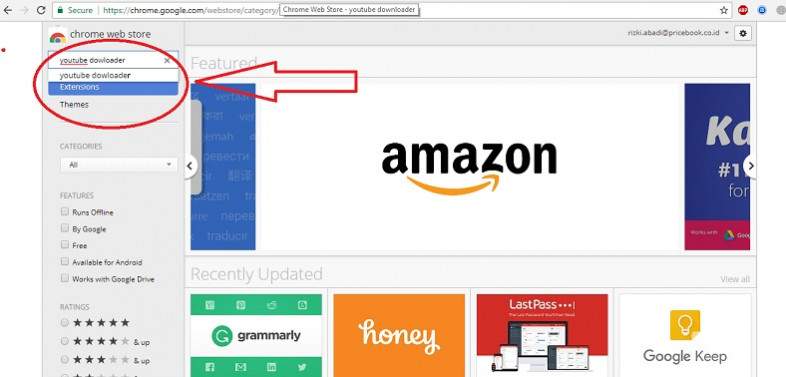
a. Cari Extension Youtube Downloader
Buka atau lakukan pencarian Google Chrome webstore di Chrome, lalu
ketika "youtube downloader" di bagian searching. Selanjutnya pencarian
kamu akan langsung dilakukan oleh Google.
b. Klik Add To Chrome
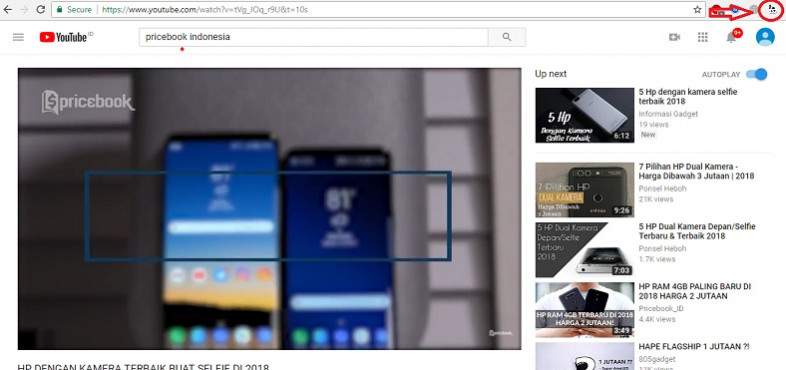
Setelah menemukannya, klik Add To Chrome, lalu add extension, maka
proses download dan penambahan add-ons akan langsung dilakukan. Bila
proses penambahan add-ons berhasil, akan ada simbol atau tombol khusus
di dalam chrome.
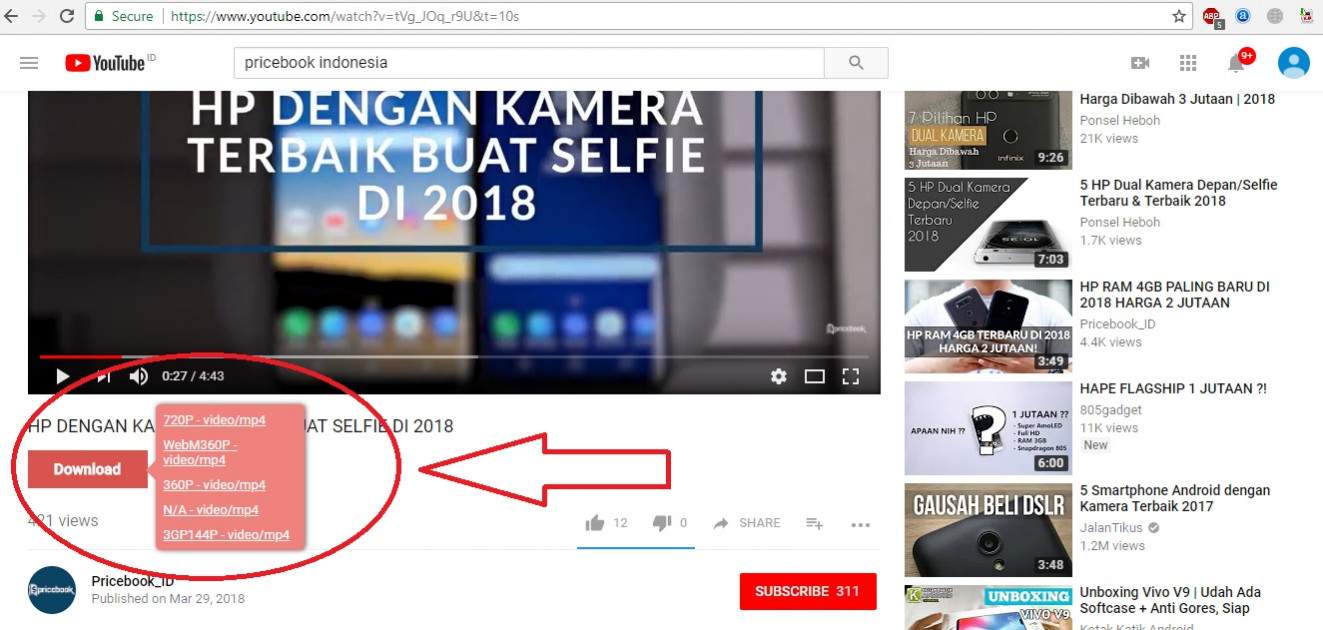
c. Lakukan Download di Video Situs Youtube
Buka video Youtube pilihan di Chrome kamu. Cek di bawah video, apakah
muncul tombol youtube atau tidak. Jika ya, kalau kamu ingin mendownload
video tersebut, tekan download dan pilih resolusi video yang
diinginkan.
d. Tekan Tombol Download atau Simbol Download
Setelah memilih format yang diinginkan, video akan terunduh secara otomatis. Jika tidak, pilih tombol Download untuk
mengunduh. Tidak hanya menggunakan Youtube downloader saja, ada banyak
extension download video lain yang bisa dipakai antara lain video
download pro, dan lainnya.
3. Menggunakan Aplikasi YouTube Downloader
Untuk cara download video di Youtube selanjutnya, kamu dapat
mendownload video Youtube dengan beberapa aplikasi seperti YouTube
Downloader.
Pada dasarnya, jika kamu
ingin menggunakan YouTube Downloader, maka kamu cukup meng-copy dan
paste url yang ada di YouTube ke aplikasi YouTube Downloader, lalu pilih
kualitas ukuran video lalu mendownloadnya.
Tapi sebelumnya, pastikan dulu ya kalau kamu sudah mendownload dan menginstall aplikasi YouTube downloader terlebih dahulu.
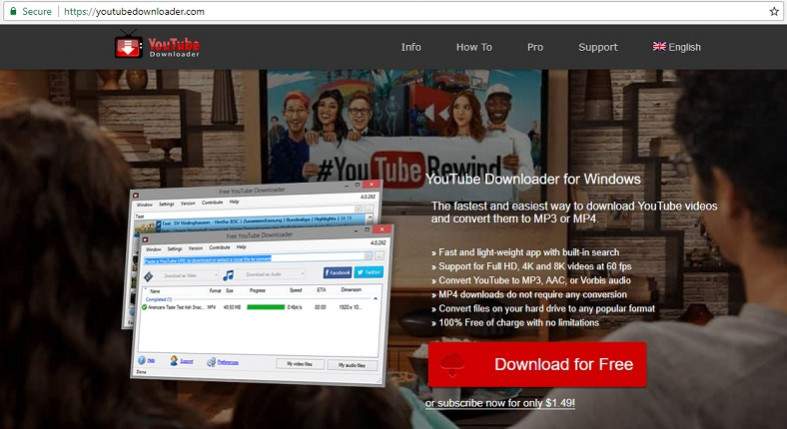
a. Buka Situs Youtubedownloader.com
Cara mendownload video Youtube berikutnya adalah dengan menggunakan
aplikasi Youtube Downloader. Pertama tentu kamu harus mendownload
aplikasi ini melalui situs resminya yaitu youtubedownloader.com. Klik
download for free, maka installer youtube downloader akan secara
otomatis terunduh.
b. Install Aplikasi Youtube Downloader
Lakukan proses
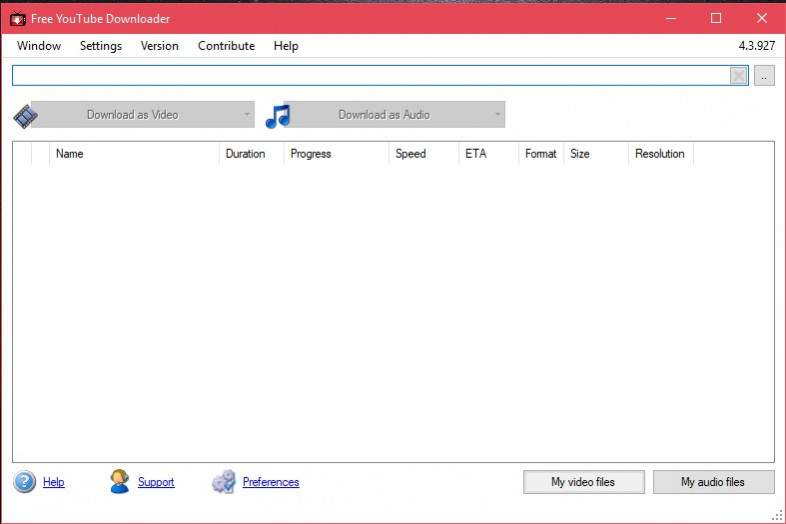
install aplikasi Youtube Downloader. Ikuti semua instruksi yang diminta. Jika berhasil, maka akan muncul tampilan seperti di atas.
c. Lakukan Proses Download
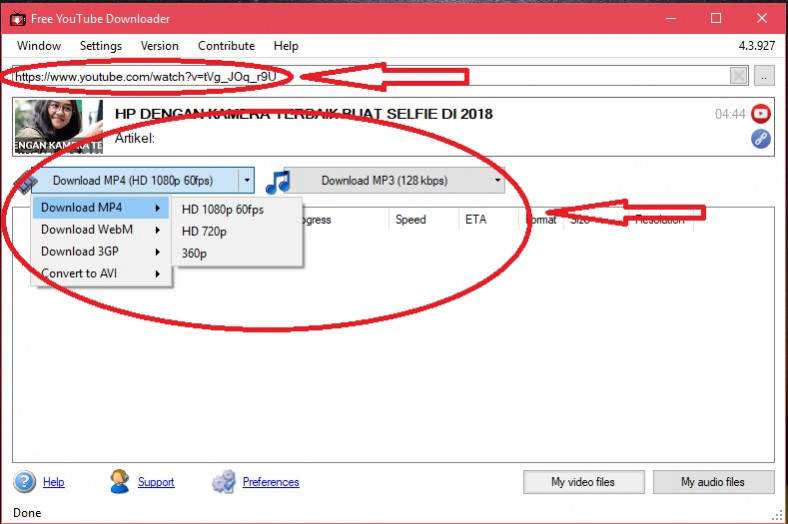
Buka video Youtube yang ingin kamu download, lalu copy link videonya
ke Youtube Downloader. Setelah itu kamu bisa mengatur resolusi dan tipe
file yang diinginkan. Jika sudah klik download. Kamu juga bisa
menjadikan video tersebut menjadi audio dengan mendownload dalam bentuk
file mp3. Proses download akan langsung dilakukan ke file kamu.


Tidak ada komentar:
Posting Komentar